

Recent post
Archive for April 2018
Saya yakin sobat adalah pengguna android.
Sobat pasti sering browsing di internet. Membaca berita di sebuah website untuk mendapatkan informasi terbaru dengan menggunakan android yang sobat miliki.
Di situlah sobat akan melihat sesuatu yang sebenarnya tidak dibutuhkan.
Ya benar, iklan.
Banyak orang yang benci dengan iklan, dan sebagian orang selalu mencari cara untuk menghilangkan iklan di androidnya.
Padahal iklan itu sesuatu yang bagus dan sangat di perlukan.
Para pemilik situs menggunakan iklan untuk memperoleh sedikit penghasilan yang digunakan untuk mengembangkan situsnya.
Namun, penempatan iklan yang terlalu banyak juga tidak bagus dan sangat menjengkelkan.
Sobat sebagai pengguna tentunya merasa terganggu dan ingin menghilangkan iklan tersebut.
Nah, untuk sobat yang mempunyai masalah dengan iklan di android, inilah solusinya.
Sebenarnya simple saja cara untuk menghilangkan iklan di android, tapi panduan di luar sana mengajarkan hal yang berbelit-belit.
Sobat tidak akan menemui hal tersebut disini.
Saya akan mengajarkan bagaimana cara menghilangkan iklan di android menggunakan metode terbaru yaitu dengan root maupun tanpa root.
Ini panduan untuk sobat:
Apakah sobat tahu? Selain mengganggu, iklan juga akan menghisap paket data yang sobat gunakan.
Loading halaman jadi semakin berat karena banyaknya iklan yang akan muncul.
Jadi jika sobat menghilangkan iklan, bukan hanya pemandangan akan terlihat lebih nyaman, tetapi juga akan menghemat pemakaian data internet sobat.
Inilah cara menghilangkan iklan di android tanpa harus melakukan root.
Produk google memang tidak pernah mengecewakan. Sobat bisa dengan mudah menghilangkan iklan di android menggunakan chrome meskipun tanpa root.
Chrome mempunyai fitur keren yang bisa digunakan untuk menghilangkan iklan. Sobat tinggal masuk ke Setting → Setelan situs → Munculan/Pop Up → Pilih di Blokir.

Dengan begitu iklan dengan Pop Up tidak akan muncul saat sobat melakukan browsing. Ini hanya untuk iklan pop up saja. Untuk iklan lainya masih akan muncul.
Nah, jika sobat ingin menghilangkan semua iklan dengan chrome, gunakan cara ini: Masuk ke Setting → Setelan situs → Pilih Javascript → Dan pilih diblokir.

Jika sobat setting seperti itu, semua iklan tidak akan muncul lagi di android sobat.
Mudah kan?
Kalau android sobat sudah di root. Tugas menghilangkan iklan akan menjadi lebih mudah. Pelajari Cara root android tanpa pc ini.
Tinggal manfaatkan saja aplikasi adblock browser yang bisa sobat dapatkan dengan gratis di playstore.
Untuk menggunakanya ikuti langkah-langkah berikut:
Download aplikasi Adblock browser di google play.
Setelah itu instal dan buka aplikasinya.
Sobat tinggal masuk deh ke Settings → Adblocking → Lalu klik Acceptable ADS dan hilangkan centang pada "Allow some non-intrusive advertising"

Dengan mensetting seperti itu, maka semua iklan yang ada di android akan hilang dengan sendirinya.
Sekarang sobat bisa browsing dengan aman dan nyaman tanpa iklan.
Tapi ingat, semua situs favorit sobat menggunakan iklan untuk mengembangkan situsnya.
Jika sobat menghilangkan semua iklan saat browsing, situs mereka tidak akan berkembang dan mungkin mereka akan berhenti berkreasi dan sobat tidak akan mendapatkan informasi gratis lagi.
Jadi gunakan cara menghilangkan iklan di android ini dengan bijak.
Sobat pasti sering browsing di internet. Membaca berita di sebuah website untuk mendapatkan informasi terbaru dengan menggunakan android yang sobat miliki.
Di situlah sobat akan melihat sesuatu yang sebenarnya tidak dibutuhkan.
Ya benar, iklan.
Banyak orang yang benci dengan iklan, dan sebagian orang selalu mencari cara untuk menghilangkan iklan di androidnya.
Padahal iklan itu sesuatu yang bagus dan sangat di perlukan.
Para pemilik situs menggunakan iklan untuk memperoleh sedikit penghasilan yang digunakan untuk mengembangkan situsnya.
Namun, penempatan iklan yang terlalu banyak juga tidak bagus dan sangat menjengkelkan.
Sobat sebagai pengguna tentunya merasa terganggu dan ingin menghilangkan iklan tersebut.
Nah, untuk sobat yang mempunyai masalah dengan iklan di android, inilah solusinya.
Sebenarnya simple saja cara untuk menghilangkan iklan di android, tapi panduan di luar sana mengajarkan hal yang berbelit-belit.
Sobat tidak akan menemui hal tersebut disini.
Saya akan mengajarkan bagaimana cara menghilangkan iklan di android menggunakan metode terbaru yaitu dengan root maupun tanpa root.
Ini panduan untuk sobat:
Cara Menghilangkan Iklan di Android Tanpa root
Apakah sobat tahu? Selain mengganggu, iklan juga akan menghisap paket data yang sobat gunakan.
Loading halaman jadi semakin berat karena banyaknya iklan yang akan muncul.
Jadi jika sobat menghilangkan iklan, bukan hanya pemandangan akan terlihat lebih nyaman, tetapi juga akan menghemat pemakaian data internet sobat.
Inilah cara menghilangkan iklan di android tanpa harus melakukan root.
Gunakan Google Chrome
Produk google memang tidak pernah mengecewakan. Sobat bisa dengan mudah menghilangkan iklan di android menggunakan chrome meskipun tanpa root.
Chrome mempunyai fitur keren yang bisa digunakan untuk menghilangkan iklan. Sobat tinggal masuk ke Setting → Setelan situs → Munculan/Pop Up → Pilih di Blokir.

Dengan begitu iklan dengan Pop Up tidak akan muncul saat sobat melakukan browsing. Ini hanya untuk iklan pop up saja. Untuk iklan lainya masih akan muncul.
Nah, jika sobat ingin menghilangkan semua iklan dengan chrome, gunakan cara ini: Masuk ke Setting → Setelan situs → Pilih Javascript → Dan pilih diblokir.

Jika sobat setting seperti itu, semua iklan tidak akan muncul lagi di android sobat.
Mudah kan?
Cara Menghilangkan Iklan untuk Android yang sudah di Root
Kalau android sobat sudah di root. Tugas menghilangkan iklan akan menjadi lebih mudah. Pelajari Cara root android tanpa pc ini.
Tinggal manfaatkan saja aplikasi adblock browser yang bisa sobat dapatkan dengan gratis di playstore.
Untuk menggunakanya ikuti langkah-langkah berikut:
Download aplikasi Adblock browser di google play.
 |
| https://play.google.com/store/apps/details?id=org.adblockplus.browser |
Setelah itu instal dan buka aplikasinya.
Sobat tinggal masuk deh ke Settings → Adblocking → Lalu klik Acceptable ADS dan hilangkan centang pada "Allow some non-intrusive advertising"

Dengan mensetting seperti itu, maka semua iklan yang ada di android akan hilang dengan sendirinya.
Sekarang sobat bisa browsing dengan aman dan nyaman tanpa iklan.
Tapi ingat, semua situs favorit sobat menggunakan iklan untuk mengembangkan situsnya.
Jika sobat menghilangkan semua iklan saat browsing, situs mereka tidak akan berkembang dan mungkin mereka akan berhenti berkreasi dan sobat tidak akan mendapatkan informasi gratis lagi.
Jadi gunakan cara menghilangkan iklan di android ini dengan bijak.
Sobat tau Ms. Word adalah aplikasi yang digunakan untuk mengolah kata alias mengetik sebuah kata. Namun ternyata Ms. Word ternyata dapat menjadi alternative buat sobat yang ingin copast dari Blog/website yang terproteksi CSS Script dan sobat ingin meng-copast-nya. Oke langsung saja ya disimak.. :
1. Buka Artikel yang tidak bisa di Copast.
2. Pilih menu File atau tulisan Firefox – pilih Save Page As – lalu pilih pada “Save As Type” nya – “Web page, Complete”.. dan simpan file tersebut sesuai keinginan sobat. (saya contohkan saya simpan di desktop Laptop saya).

3. Setelah terdownload klik kanan pada file yang bergambar Mozilla – Open With –Microsoft Office Word . Untuk lebih jelasnya lihat gambar dibawah :

4. Jika ada tulisan “Some of the files in this web pages aren’t in the expected location……” klik saja yes .
5. Dan tarrrraaa…. Maka artikel di web tadi telah ada di Word deh…. :D
Jika sudah sobat coba, pasti isinya acak-acakan, mungkin no problem, yang penting dapat meng-copast artikel yang kita suka… ^^v
Sebenarnya yang saya baca dari sumber terdapat cara lain, yaitu dengan cara manual menghilangkan perintah javascript yang memproteksi halaman tersebut dengan program “notepad”, web editor dsj, namun cara ini cukup merepotkan dan mengharuskan pengguna untuk mengerti sedikit bahasa html.
Jadi mungkin itu saja berbagi pengetahuan tentang 5 langkah Copast Artikel yang di Proteksi Dengan Ms. Word . semoga cara diatas bermanfaat ya, mohon maaf jika ada salah kata dan penjelasan yang kurang bekenan, terima kasih atas kunjungannya.. ^^
Selamat Mencoba !!
Hingga hari ini, percayalah mesin pencari Google merupakan
bagian dari hidup kita. Ketika kamu kesulitan mendapatkan jawaban apapun, baik
itu masalah kesehatan, kehidupan sampai masalah putus cinta, Google akan
memberi tahu kamu segalanya.
Namun, banyak diantara kita mungkin tidak tahu bahwa Google lebih dari sekedar mesin pencari. Yap, ada beragam trik tersembunyi dari pencari tersebut yang jarang di ketahui diantaranya merupakan hiburan.
Untuk lebih lengkapnya simaka dibawah ini:
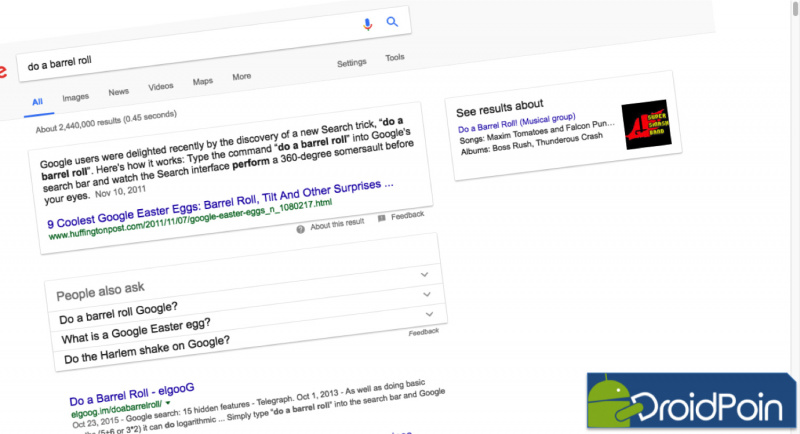
#1 Barrel Roll
Seperti biasa, masuk ke halaman utama Google dan tuliskan “Do a barrel roll” di kotak pencarian. Ketika kamu tekan tombol enter, maka layar akan terlihat jatuh terbalik.
#2 Atari Breakout Game
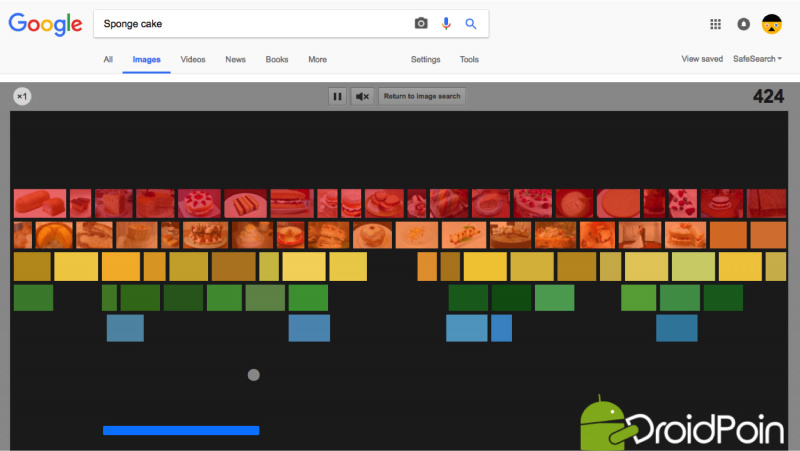
Bila kamu bosan dan ingin mencoba beberapa game baru, kamu harus coba Google Atari Breakout. Caranya mudah, pergi ke halaman Google kemudian tulis “Atari Breakout” lalu klik Image. Ketika kamu klik salah satu gambar, maka permainan dimulai.
#3 Google Sphere
Tidak banyak yang tahu tentang hal ini, ketik pada kotak pencarian “Google Sphere” jangan tekan enter melainkan klik tombol “Saya Lagi beruntung”. Saat kursor digerakkan maka keseluruhan konten membentuk bola.

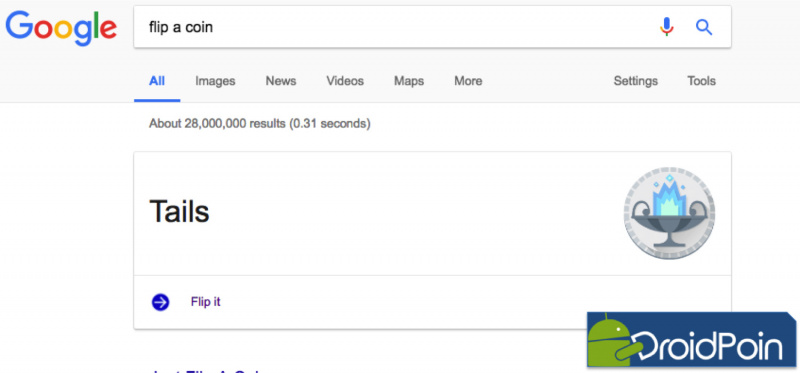
#4 Flip a Coin
Jika kamu ingin melakukan taruhan, mungkin fitur dari Google ini dapat membantu kamu. Buka halaman Google lalu klik ikon mic dan katakan “Flip a coin”. Setelah itu koin akan mulai berputar kemudian kamu akan mendapatkan “Head” atau “Tail”. Fitur yang bagus buat mengambil keputusan bukan.
#5 Google Gravity
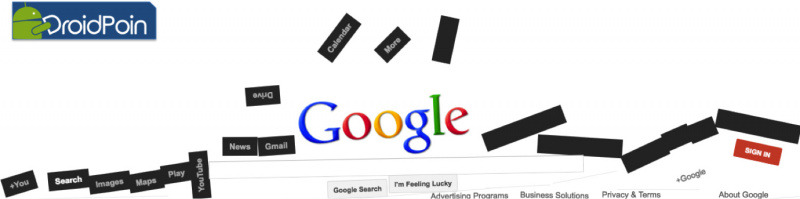
Ini merupakan fitur timepass. Jadi ketikkan “Google Gravity” di kolom pencarian lalu klik “saya lagi beruntung”. Dan lihatlah tampilan layar Google akan hancur turun ke bawah.
#6 Face Only
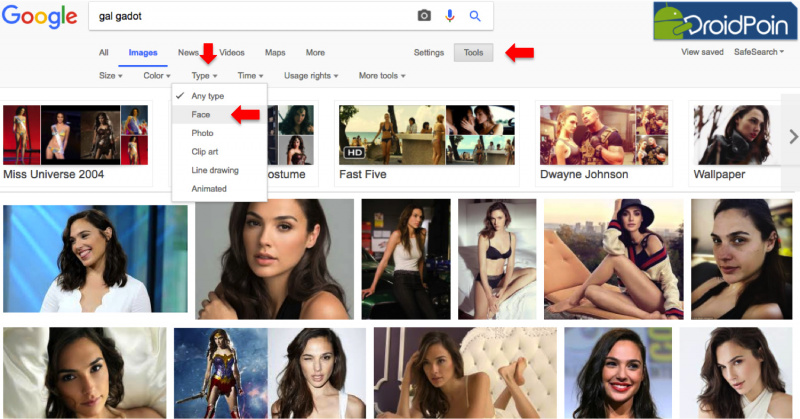
Lain kali, ketika kamu ingin menjadikan foto aktor atau aktris tertentu untuk dijadikan wallpaper dan hanya ingin tertampil wajahnya kamu dapat memfilternya di Google Image. Pertama ketikkan terlebih dahulu namanya kemudian pilih tab Image dan pilih opsi Tools > Type > Face.
#7 Set Timer
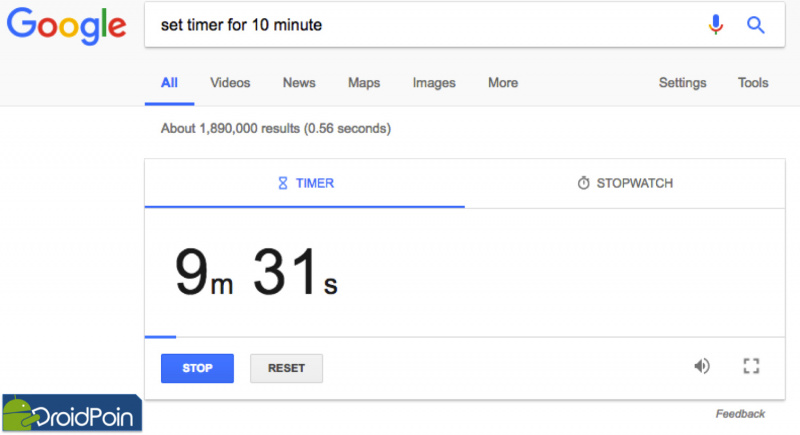
Kamu bahkan dapat menyetel alarm di Google berupa timer. Cukup dengan ketikkan ”Set timer for 10 minutes” dan waktu berjalan hingga berdering menadakan telah berakhir.
#8 Suara Binatang
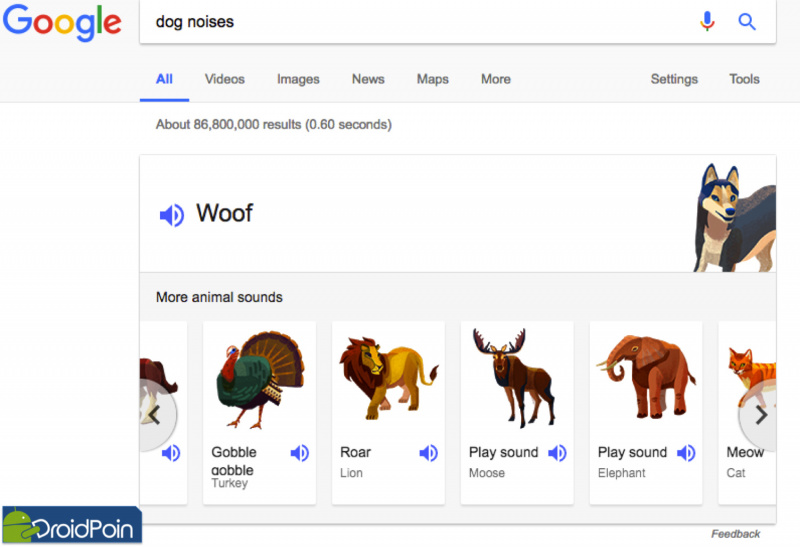
Ini mungkin menjadi fitur yang banyak tidak tahu terlebih lagi membantu anak anda mendengar suara binatang. Cukup ketik “Dog noises” di kotak pencarian maka secara otomatis akan menampilkan ikon musik beserta binatang. Klik suara nya dan biarkan anak anda mendengar suara “woof woof”.
#9 Pac-Man
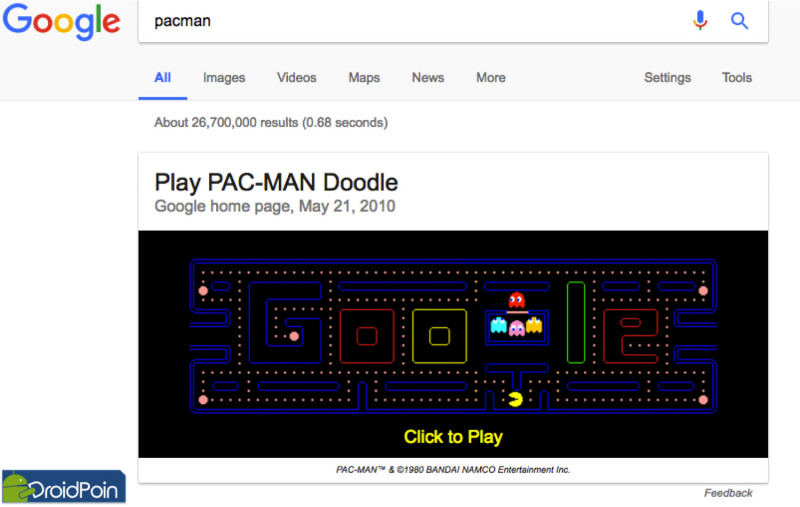
Pada dasarnya fitur ini bagian dari Google Doodle hingga akhirnya menjadi cukup populer dimainkan sebagai game web. Ketikkan “Pac-Man” di kotak pencarian dan mainkan.
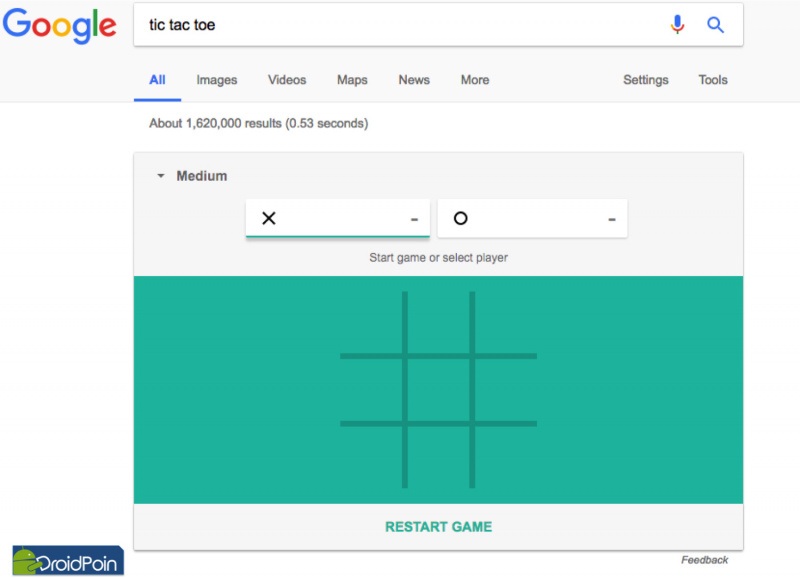
#10 Tic Tac Toe
Sekali lagi membawa nostalgia, permainan klasik ini kini bisa kamu mainkan di Google. Ketikkan “Tic Tac Toe” di kolom pencarian lalu mainkan. Tingkat kesulitan dapat kamu ubah sesuka kamu serta dapat dimainkan multiplayer.
#11 Zerg Rush
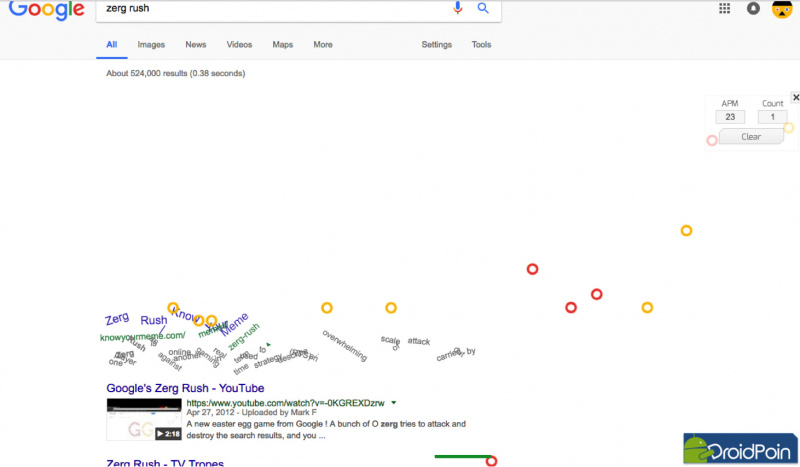
Yang ini sedikit absurd, dengan mengetikkan “Zerg Rush” di kolom pencarian Google maka kamu akan disuguhkan sebuah invasi dari pesawat cincin untuk yang mana mereka menghancurkan seisi konten dan kamu harus membasminya satu persatu dengan mengklik mereka semua.
#12 Fidget Spinner
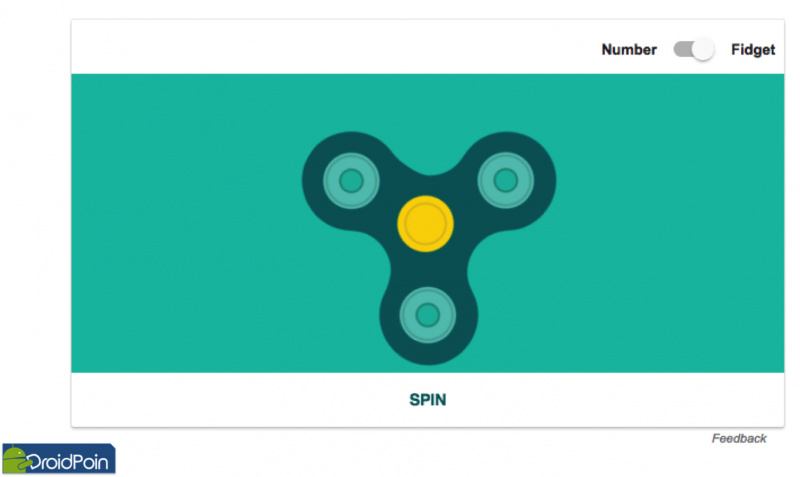
Beberapa bulan terakhir, benda satu ini menjadi hal yang populer bahkan hampir sebagian orang punya satu dari yang harga ceban sampai satu juta yang dikatakan manjur meningkatkan konsentrasi. Dan sekarang kamu dapat menyaksikan putarannya tersebut di halaman Google dengan mengetikkan “Fidget Spinner”.
2 Cara Rahasia Menghapus Iklan Di Android
Saya yakin sobat adalah pengguna android. Sobat pasti sering browsing di internet. Membaca berita di sebuah website untuk mendapatkan inform...